

Logitech Options herunterladen – anpassbare Tastatur-, Maus- und Touchpad-Software
Übersicht
Logitech Options ist ein kostenloses, sicheres Dienstprogramm, das speziell für Logitechs Sortiment an Tastaturen, Mäusen und Touchpads entwickelt wurde. Die Anwendung gibt Ihnen eine feinkörnige Kontrolle über jede Taste, Geste und Scroll‑Funktion, sodass Sie jedes Gerät an Ihre Arbeits‑ oder Spielweise anpassen können. Ob Sie ein Grafikdesigner sind, der benutzerdefinierte Shortcuts für Photoshop benötigt, ein Programmierer, der eine dedizierte „Build“-Taste wünscht, oder ein Gelegenheitsnutzer, der einfach alltägliche Aufgaben beschleunigen will – Logitech Options bündelt alle Konfigurationsoptionen in einer einzigen, intuitiven Oberfläche.
Sobald Sie sich mit Ihrem Logitech‑Konto anmelden, erkennt die Software automatisch kompatible Peripheriegeräte, zeigt Echtzeit‑Statusinformationen (Akkustand, Caps‑Lock‑Zustand, Verbindungsqualität) an und lässt Sie anwendungsspezifische Profile erstellen, die sofort umschalten, wenn Sie ein Programm starten. Alle Einstellungen können in der Cloud gespeichert werden, sodass Sie Ihre Lieblings‑Layouts leicht auf einem neuen Computer oder nach einer Neuinstallation des Betriebssystems wiederherstellen können. Während das Tool durch seine Flexibilität besticht, gibt es ein paar Eigenheiten – insbesondere erfordert das Entkoppeln eines Geräts das Navigieren im erweiterten Einstellungsmenü, was für Erstnutzer unintuitiv sein kann.
Insgesamt ist Logitech Options ein unverzichtbarer Begleiter für alle, die auf Logitech‑Hardware setzen und jede Produktivitätsspur daraus herausholen wollen.
Hauptfunktionen, die Logitech Options auszeichnen
- Anwendungsspezifische Profile: Weisen Sie jedem Programm, das Sie verwenden, einzigartige Tastenbelegungen, Zeigergeschwindigkeiten und Gesten zu. Schaltet automatisch, wenn die Anwendung den Fokus erhält.
- Cloud‑Sync & Backup: Speichern Sie Ihre benutzerdefinierten Konfigurationen in Logitechs sicherer Cloud, wodurch eine sofortige Wiederherstellung auf jedem Gerät möglich ist.
- Erweiterte Tasten-Neuzuordnung: Ordnen Sie jede Maustaste oder Tastaturtaste neu zu, um Apps zu starten, Makros auszuführen oder Systembefehle zu tätigen.
- Scroll‑Rad‑Anpassung: Wählen Sie zwischen sanftem, klickfreiem Scrollen oder traditionellen Klick‑Schritten, mit einstellbarer Geschwindigkeit und Richtung.
- Gestenunterstützung für Touchpads: Erstellen Sie Drei‑Finger‑ oder Vier‑Finger‑Gesten, um Lautstärke, Medienwiedergabe oder Desktop‑Navigation zu steuern.
- Akkus‑ & Status‑Indikatoren: Echtzeit‑Anzeige von Akkulaufzeit, Verbindungsstärke und Caps‑Lock‑Status direkt in der App.
- Trackpad‑Automatisierung: Zeichnen Sie wiederholende Cursor‑Bewegungen auf und spielen Sie sie mit einem Klick ab – ideal für Dateneingabe oder Tests.
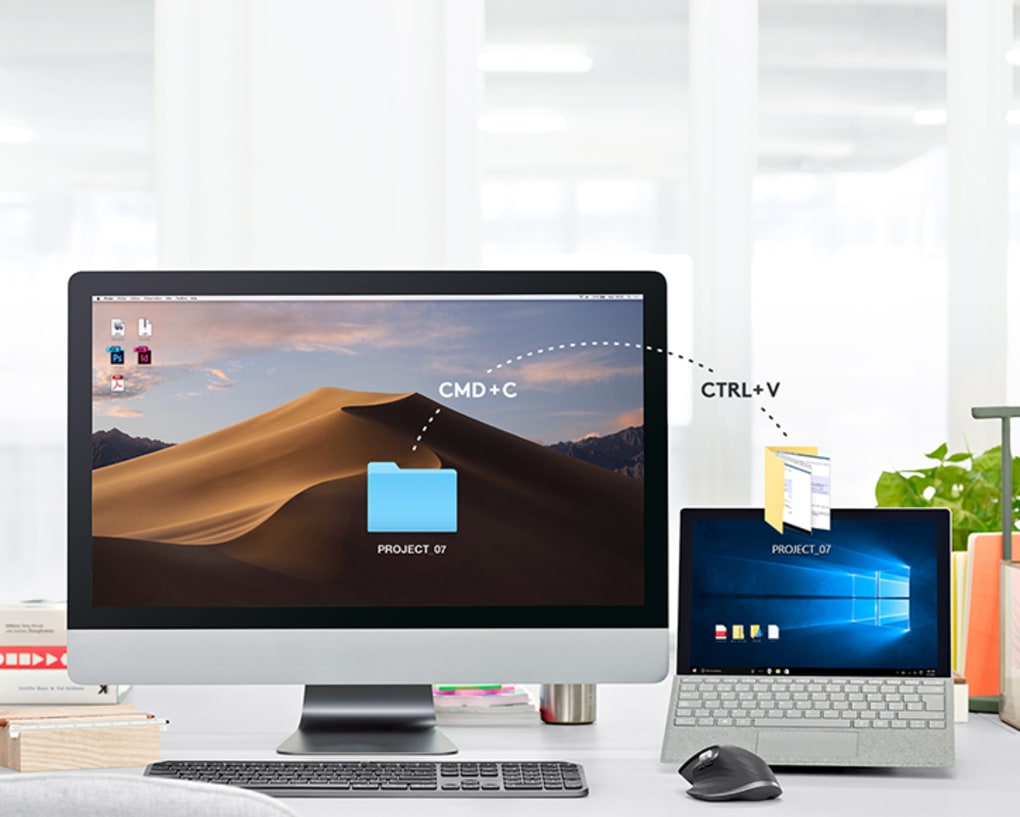
- Multi‑Device‑Verwaltung: Fügen Sie mehrere Logitech‑Geräte hinzu, benennen Sie sie um und organisieren Sie sie von einem Dashboard aus, selbst wenn sie an verschiedenen Computern angeschlossen sind.
- Sichere Anmeldung & Kontointegration: Nutzen Sie Ihr bestehendes Logitech‑Konto zur Authentifizierung, sodass Ihre Einstellungen privat und verschlüsselt bleiben.
- Regelmäßige Firmware‑Updates: Erhalten Sie automatische Updates, die die Gerätestabilität verbessern, neue Funktionen hinzufügen und Fehler beheben.
Installation, Einrichtung & täglicher Gebrauch
Schritt‑für‑Schritt-Installation
- Besuchen Sie die offizielle Logitech‑Website und navigieren Sie zur Logitech Options-Download‑Seite.
- Wählen Sie die Version, die zu Ihrem Betriebssystem passt (Windows 10/11 oder macOS 10.15+). Klicken Sie auf „Download“ und speichern Sie das Installationsprogramm.
- Führen Sie das Installationsprogramm aus. Windows‑Nutzer sehen eine typische UAC‑Eingabeaufforderung; macOS‑Nutzer müssen die App in Systemeinstellungen → Sicherheit & Datenschutz zulassen.
- Folgen Sie dem Assistenten – er erkennt automatisch alle angeschlossenen Logitech‑Peripheriegeräte.
- Wenn Sie dazu aufgefordert werden, melden Sie sich mit Ihrem bestehenden Logitech‑Konto an oder erstellen Sie ein neues Konto mit einer gültigen E‑Mail‑Adresse.
Erstkonfiguration
Nach dem Anmelden zeigt das Dashboard eine Liste der erkannten Geräte an. Klicken Sie auf die Schaltfläche Add Device, falls ein Peripheriegerät nicht automatisch erkannt wird. Sobald es hinzugefügt ist, wählen Sie ein Gerät, um dessen Konfigurationspanel zu öffnen. Hier können Sie:
- Tasten neu zuweisen, indem Sie die gewünschte Funktion auf die visuelle Darstellung der Maus oder Tastatur ziehen.
- Die Zeigergeschwindigkeit mit einem Schieberegler anpassen und „Smart Shift“ für dynamische Beschleunigung aktivieren.
- Ein neues Anwendungsprofil erstellen, indem Sie auf + Add App klicken und dann zur ausführbaren Datei des Programms navigieren, das Sie anpassen möchten.
- Gesten im Touchpad‑Tab einrichten – wählen Sie einfach eine Geste und ordnen Sie ihr über das Dropdown‑Menü eine Aktion zu.
Tipps für den täglichen Arbeitsablauf
Um das Beste aus Logitech Options herauszuholen, beachten Sie folgende Gewohnheiten:
- Regelmäßig sichern: Nutzen Sie die Cloud Sync-Schaltfläche nach größeren Änderungen, um sicherzustellen, dass Ihre Einstellungen gespeichert werden.
- Anwendungsspezifische Profile nutzen: Weisen Sie einer freien Maustaste ein „Kopieren‑Einfügen‑Spezial‑Einfügen“-Makro für Power‑User von Excel zu.
- Akkugesundheit überwachen: Die Statusleiste aktualisiert sich in Echtzeit – setzen Sie einen Low‑Battery‑Alarm, um unerwartete Trennungen zu vermeiden.
- Trackpad‑Automatisierung einsetzen: Zeichnen Sie einmal einen wiederholenden Navigationspfad auf und spielen Sie ihn mit einem Klick ab.
Wenn Sie fertig sind, schließen Sie die App – alle Änderungen werden sofort übernommen, und die Software läuft leise im Hintergrund, bereit, Profile zu wechseln, sobald Sie zwischen Anwendungen wechseln.
Kompatibilität, Vor- und Nachteile
Logitech Options unterstützt Windows 10, Windows 11 und macOS 10.15 Catalina oder neuer. Die Software funktioniert mit einer breiten Palette von Logitech‑Geräten, darunter die MX‑Master‑Serie, MX‑Anywhere, Craft‑Tastaturen und Touchpad‑Modelle. Während die meisten neueren Peripheriegeräte vollständig kompatibel sind, erhalten einige ältere Geräte nur eingeschränkte Funktionalität.
Vorteile
- Sehr feinkörnige Tasten‑ und Gesten‑Anpassung.
- Anwendungsspezifische Profile, die automatisch umschalten.
- Cloud‑Backup stellt sicher, dass Einstellungen nie verloren gehen.
- Echtzeit‑Gerätestatus (Akku, Caps‑Lock, Verbindung).
- Kostenlos zum Download, mit regelmäßigen Firmware‑Updates.
Nachteile
- Das Entkoppeln eines Geräts erfordert das Navigieren im Tab für erweiterte Einstellungen.
- Die Benutzeroberfläche kann für Anfänger etwas überladen wirken.
- Eingeschränkter Support für Nicht‑Logitech‑Geräte.
- Gelegentliche Latenz bei der Anwendung komplexer Makros.
- Erfordert ein Logitech‑Konto; kein reiner Offline‑Modus.
Logitech Options liefert eine beeindruckende Suite von Anpassungswerkzeugen, die gewöhnliche Peripheriegeräte in Produktivitäts‑Powerhouses verwandeln. Die Cloud‑Sync‑Funktion sticht als echter Zeit‑Sparer hervor, während die anwendungsspezifischen Profile das Multitasking nahtlos erscheinen lassen. Die Hauptnachteile sind der leicht unintuitive Geräteaustritts‑Prozess und eine Lernkurve für Nutzer, die nicht mit tiefgehender Hardware‑Konfiguration vertraut sind. Insgesamt erhält es solide 4,5 von 5 für Funktionsumfang, Zuverlässigkeit und Benutzerfreundlichkeit für Power‑User.
FAQ – Häufig gestellte Fragen
Benötige ich ein Logitech‑Konto, um Logitech Options zu verwenden?
Ja, ein Logitech‑Konto ist für Cloud‑Sync, Geräteeerkennung und Firmware‑Updates erforderlich. Sie können ein kostenloses Konto beim ersten Start der Software erstellen.Kann ich Logitech Options unter Linux verwenden?
Offiziell wird Logitech Options nur unter Windows und macOS unterstützt. Einige Linux‑Nutzer berichten von teilweiser Funktionalität über Drittanbieter‑Tools, aber die volle Funktionsparität ist nicht garantiert.Wie lösche ich ein Gerät, das ich nicht mehr benutze?
Öffnen Sie den Tab Advanced Configuration, wählen Sie das Gerät aus und folgen Sie den angeleiteten Schritten, um es zu entkoppeln. Der Vorgang beinhaltet die Bestätigung der Entfernung, wonach das Gerät aus dem Dashboard verschwindet.Ist Logitech Options kostenlos oder erfordert es ein Abonnement?
Logitech Options ist völlig kostenlos zum Download und zur Nutzung. Alle Funktionen, einschließlich Cloud‑Backup, stehen ohne Abonnementgebühren zur Verfügung.Kann ich meine Konfiguration exportieren, um sie mit einem Kollegen zu teilen?
Ja. Im Einstellungsmenü können Sie Ihre Profile als .json‑Datei exportieren und auf einem anderen Computer, auf dem Logitech Options läuft, importieren.Fazit & Handlungsaufruf
Logitech Options hebt sich als robuste, kostenlose Lösung für alle hervor, die das volle Potenzial ihrer Logitech‑Tastaturen, Mäuse und Touchpads ausschöpfen möchten. Die Kombination aus anwendungsspezifischen Profilen, Cloud‑Backup und detaillierter Geräteüberwachung macht es zu einer wertvollen Ergänzung sowohl für professionelle als auch für private Setups. Zwar könnte der Entfernungs‑Prozess für ungenutzte Geräte optimiert werden, doch das Gesamterlebnis ist poliert und zuverlässig. Wenn Sie bereits ein Logitech‑Peripheriegerät besitzen – oder erwägen, eines in Ihren Workflow zu integrieren – wird das Herunterladen von Logitech Options noch heute Ihnen sofortige Kontrolle über jede Taste, Geste und Scroll‑Funktion geben. Jetzt herunterladen, Ihre Geräte anpassen und Ihre Produktivität in Minuten steigern.







